CREATIVE CCTV


Senin, 10 Februari 2014

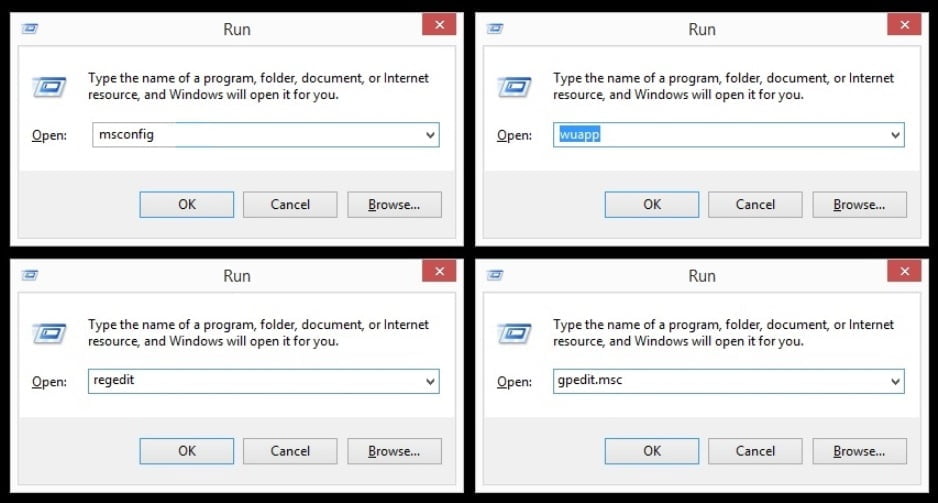
20 Perintah Sederhana Melalui Fungsi Run

run-box
Kotak dialog Run biasa digunakan untuk menjalankan atau untuk sekedar sebagai jalan singkat dalam mengaktifkan feature tertentu. Banyak sekali perintah yang bisa kamu gunakan dan mungkin saja beberapa diantaranya masih banyak yang belum diketahui. Berikut ini akan PCplus tampilkan 20 perintah beserta fungsinya yang bisa digunakan untuk aktifitas komputasi sehari-hari. Untuk mengakses fungsi Run secara cepat bisa dengan menekan kombinasi tombol Windows dan R (Win+R). Berikut beberapa perintah yang bisa kamu coba:
1. %programfiles%
Perintah ini berguna jika kamu ingin langsung masuk ke folder Program Files.
2. %userprofile%
Seperti perintah pada nomor 1,  secara langsung akan diarahkan ke folder profil pengguna yang memudahkan untuk mengakses dokumen, foto, musik, serta video.
3. control
Cara lain untuk masuk ke Control Panel adalah dengan mengetikkan perintah tersebut.
4. cleanmgr
Cara termudah untuk membersihkan segala file sampah pada Recycle Bin serta file temporari. Dengannya, kamu akan langsung diarahkan untuk membuka Windows Disk Cleanup Manager.
5. compmgmt.msc
Perintah ini akan langsung membuka Computer Management yang biasanya bisa dilakukan dengan melakukan klik kanan pada My Computer/Computer dan pilih Manage.
6. firewall.cpl
Ingin mengaktif atau non-aktifkan fungsi firewall Windows? kamu bisa mengetikkan perintah tersebut.
7. fsmgmt.msc
Jika ingin melihat folder atau perangkat yang telah di-share bisa menggunakan perintah ini. Kamu juga bisa dengan mudah mengatur fungsi bagi pakai (share) dari sini.
8. Buka peramban
Gunakan perintah berikut untuk membuka peramban favorit kamu. Ketik iexplore untuk pengguna Internet Explorer, chrome untuk Google Chrome, firefox jika menggunakan Mozilla Firefox, atau opera bagi pengunanya.
9. msinfo32
Cara termudah untuk melihat spesifikasi komputer melalui Windows adalah dengan mengetikkan perintah tersebut. Informasi yang ditampilkan lengkap mencakup hardware serta software yang digunakan.
10. netplwiz
Perintah ini berguna bagi komputer yang memiliki beberapa profil pengguna. Administrator bisa secara langsung mengatur konfigurasi untuk akun pengguna. Sedangkan pengguna bisa mengatur dan mengubah sendiri profil mereka masing-masing.
11. osk
osk merupakan kependekan dari On Screen Keyboard yang mana berfungsi untuk mengaktifkan dan digunakan untuk tujuan keamanan atau hal lain.
12. logoff atau shutdown
Sesuai namanya, masing-masing perintah tersebut berguna untuk mematikan komputer atau logoff. Jika ingin membatalkan perintah shutdown yang sudah terlanjur dilakukan, bisa mengetikkan shutdown –a. Tentu saja kamu mesti melakukannya dengan cepat sebelum proses shutdown berlangsung.
13. utilman
Untuk menampilkan Utility Manager jika kamu ingin mengaktifkan feature Magnifier atau Narrator.
14. wuapp
Perintah yang berguna untuk menampilkan Windows Update Manager. Kamu bisa memasang, mengatur, atau menghentikan proses otomatis update dari sini.
15. write atau notepad
Ingin cepat-cepat mencatat hal penting sebelum terlupa? Jika iya, langsung saja gunakan aplikasi sederhana dari Windows yang lebih ringan dibanding aplikasi office lain dengan mengetikkan perintah tersebut.
16. mstsc
Untuk membuka aplikasi remote desktop dan menghubungkannya dengan komputer klien.
17. fonts
Dengannya kamu akan diarahkan ke folder font jika ingin menambahkan font yang belum ada.
18. regedit
Salah satu perintah paling populer jika ingin mengutak-atik registri Windows.
19. msconfig
Perintah ini berguna untuk mengaktif/non-aktifkan beberapa aplikasi yang berjalan pada Startup, Services, dan juga Boot.
20. winver
Akan menampilkan versi sistem operasi Windows yang sedang kamu gunakan.

Sabtu, 25 Januari 2014

Jawaban Instan Dari Google

google-searchMungkin sebagian ada yang sudah tahu bahwa selain sebagai mesin pencari, Google juga bisa dimanfaatkan untuk mencari informasi atau jawaban secara cepat. Dan jika kamu termasuk yang belum mengetahuinya, maka apa yang PCplus jelaskan berikut ini bisa menjadi tambahan informasi yang bisa berguna.
Selain 10 kata kunci yang PCplus hadirkan berikut ini, sebenarnya masih banyak perintah atau kata kunci yang bisa kamu gunakan untuk mendapatkan informasi lain melalui Google. Namun PCplus hanya menampilkan sebagian kecil saja yang mungkin bisa berguna untuk mendapatkan informasi secara cepat. Agar perintah tersebut berfungsi, pastikan kamu menggunakan alamat www.google.com.
1.       Pengganti kalkulator
Kamu juga bisa menggunakan Google sebagai kalkulator. Tinggal ketikkan angka serta simbol perhitungan (contohnya 5+5 tekan Enter) dan Google akan menampilkan hasilnya dengan akurat. Tidak hanya itu, akan ditampilkan pula sebuah kalkulator yang bisa difungsikan menggunakan mouse layaknya kalkulator bawaan Windows.
2.       Konversi suhu
Google juga bisa mengkonversi berbagai satuan unit. Contohnya dari suhu derajat Celcius dikonversi ke Fahrenheit atau Kelvin. Contohnya ketikkan 100 c to f, tekan Enter, dan kamu bisa melihat hasilnya.
3.       Perhitungan satuan unit
Selain sebagai kalkulator, kamu juga bisa melakukan perhitungan pada jarak meski menggunakan satuan yang berbeda. Misalnya kamu mengetikkan 2km plus 320m (2 km ditambah 320 meter), maka akan keluar hasilnya secara akurat.
4.       Konversi mata uang
Ingin cepat mengetahui nilai mata uang suatu negara, atau ingin mengkurs jumlah mata uang tertentu ke mata uang negara lain? Jika iya, kamu tinggal mengetikkannya yang menggunakan kata ‘to’ diantaranya. Contoh, 100usd to idr yang berarti konversi uang US$100 ke Rupiah, tekan Enter dan Google akan menampilkan berdasarkan kurs terkini.
5.       Alamat IP
Ingin mengetahui alamat IP kamu dengan cara yang berbeda? Tidak perlu melalui command prompt atau masuk ke suatu situs. Cukup ketikkan kata my IP, maka Google akan langsung menampilkannya.
6.       Cuaca hari ini
Mengetahui cuaca hari ini lengkap beserta keterangan suhu udara yang sedang berlangsung. Selain menampilkan cuaca hari ini, kamu juga akan disuguhkan prediksi cuaca 4 hari ke depan. Caranya cukup ketikkan weather jakarta (atau nama kota lain).
7.       Terbit dan terbenam
Kamu bisa ‘bertanya’ pada Google, kapan waktu terbit ataupun terbenamnya matahari waktu setempat. Jika ingin mengetahui waktu terbit atau terbenamnya matahari suatu wilayah, bisa mengetikkan sunrise (terbit) atau sunset (terbenam) beserta nama kota. Contohnya sunrise jakarta atau sunset denpasar.
8.       Waktu setempat
Jika kamu berada di kota lain dan ingin mengetahui waktu di suatu wilayah, tidak perlu bertanya kemana-mana. Cukup ketikkan perintah berikut, time denpasar atau time las vegas. Maka kamu akan mengetahui perbedaan waktu tersebut dengan waktu dimana kamu sedang berada.
9.       Definisi kata
Bingung akan arti dari suatu kata. Dari pada membuka kamus besar, ketikkan saja melalui Google dengan kata kunci define. Contohnya, define computer. Maka akan dijelaskan pengertian dari kata komputer. Hanya saja hal ini hanya berlaku pada kata dalam bahasa Inggris saja.
10.   Jumlah populasi
Jakarta merupakan populasi terpadat di Indonesia meski ukuran wilayahnya tergolong kecil. Jika ingin mengetahui populasi suatu wilayah, ketikkan saja population jakarta atau kota lain. Nantinya akan ditampilkan jumlah penduduk dari kota yang kamu ketikkan berdasarkan sensus terakhir yang telah terdata.

Luarbiasa, Kecepatan Internet 1,4Tbps!

bt-alcatel-fiberJAKARTA, PCplus – Berapa kecepatan Internet tercepat saat ini? 1,4Tbs! Ini sungguhan sudah terjadi loh.
Adalah British Telecom (BT) dan Alcatel-Lucent yang mengklaim mencapai kecepatan 1,4 terabits tersebut pada jaringan fiber yang ada. Ya, terabits, bukan gigabits. Uji lapangan tersebut dilakukan BT dan Alcatel-Lucent di Inggris, dengan koneksi fiber antara BT Tower di London dan fasilitas riset Adastral Park di Suffolk. Teknologi di bawahnya adalah infrastruktur grid fleksibel yang disebut “Flexgrid”. Infrastruktur ini meningkatkan densitas setiap kanal transmisi dan memvariasikan gap di antara mereka. Ini memungkinkan sampai 42,5% efisiensi transmisi data.
Pencapaian ini luarbiasa, dan kendati ini hanya percobaan, mengejutkan bahwa tim tersebut mampu mencapai kecepatan tersebut. Sebagai gambaran, bandwidth tersebut memungkinkan kamu untuk mengirim 44 film HD yang tidak terkompresi dalam satu detik! Luarbiasa bukan?
Tentu saja perlu diingat, ini hanyalah kecepatan yang dicapai dalam uji coba. Dalam kondisi sebenarnya dengan apps, infrastruktur, masalah peraturan, dan banyak lagi, mungkin butuh bertahun-tahun lagi sebelum kecepatan itu terealisir.

Jumat, 24 Januari 2014

Periksa Efisiensi Baterai Pada Laptop

bateraiBaterai laptop yang cepat habis memang menyebalkan. Mungkin kamu tidak sadar ada beberapa fitur yang aktif dimana hal ini bisa membuat penggunaan baterai menjadi lebih boros.  Untuk mengetahui penyebab borosnya penggunaan baterai, kamu bisa melakukan diagnosa secara meluruh beserta solusinya. Cukup dengan menggunakan perintah melalui command prompt dan tanpa menggunakan aplikasi tambahan. Berikut langkah-langkahnya:
-          Command Prompt
Untuk Windows XP/Vista/7: Masuk ke Command prompt, klik Start>All Programs>Accessories>Command Prompt, klik kanan dan pilih Run As Administrator.
Untuk Windows 8/8.1: Tekan tombol Windows+X, pilih Command Prompt (Admin).
baterai-1


-          Ketik perintah
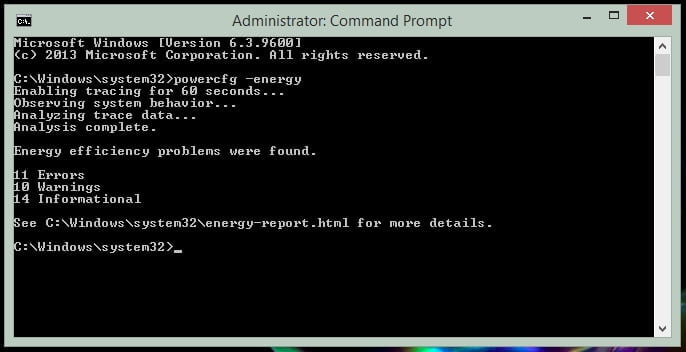
Ketik perintah powercfg –energy, tekan Enter. Nantinya Windows akan memberikan laporan mengenai hal-hal yang berhubungan dengan penggunaan daya beserta penjelasannya. Proses ini memakan waktu sekitar 60 detik.
baterai-2


-          Lakukan diagnosa
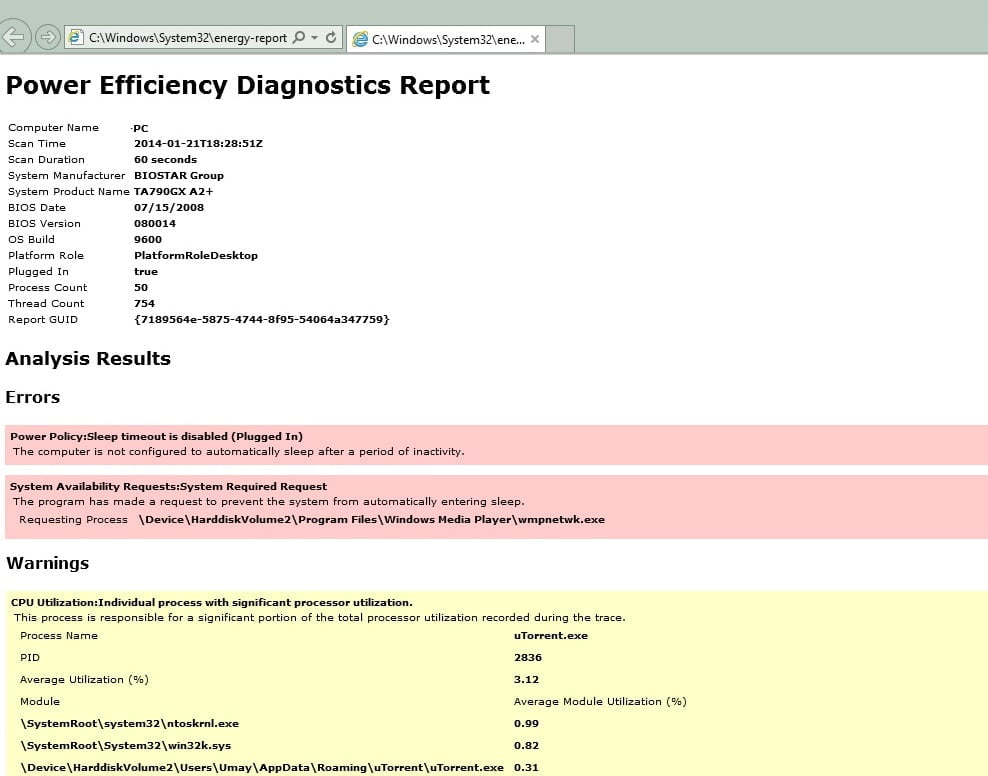
Hasil diagnosa akan menampilkan jumlah errors, warning, dan informational. Bagian errors merupakan hal yang mendapat perhatian penting dimana informasi ini bisa dijadikan acuan sebagai penyebab borosnya penggunaan daya. Informasi warnings merupakan saran yang bisa kamu lakukan guna mengoptimalkan kinerja baterai. Sedangkan informational merupakan keterangan tambahan mengenai hardware maupun software yang terpasang pada sistem.  Untuk melihat laporan secara mendetail kamu bisa melihat file energy-report berupa file html yang terletak di folder tersebut.
baterai-3


Berdasarkan informasi yang didapat tadi kamu jadi bisa mengetahui penyebab borosnya penggunaan baterai serta solusi yang bisa kamu jalankan guna menghemat penggunaan baterai. Dengan memperbaiki permasalahan-permasalahan tadi kamu bisa menghemat penggunaan baterai laptop hingga 20% atau lebih dibanding penggunaan sebelumnya.

Rabu, 27 November 2013

Step By Step Konfigurasi Mikrotik untuk akses CCTV DVR NetSurvellance WEB dari Internet

CCTV-XPS-Logo
Penulis Artikel : Nathan Gusti Ryan
Berikut ini saya sharing artikel Step By Step Konfigurasi Mikrotik untuk akses CCTV DVR NetSurvellance WEB dari Internet. Artikel ini membantu rekan-rekan dalam meng-ONLINE-kan CCTV / DVR agar bisa diakses via internet / IP Public yang kita miliki dengan mengunakan Router Mikrotik. Artikel ini lanjutan dari artikel sebelumnya :
http://thinkxfree.wordpress.com/2013/01/19/step-by-step-konfigurasi-mikrotik-untuk-akses-cctv-dvr-samsung-srd-870d-dari-internet-dengan-adsl-telkom-speedy/

1. Lakukan konfigurasi DVR via Local Web Access / LAN.
CCTV-LAN-NET-Suveillance-WEB-001
2. Masuk ke menu DEVICE CONFIG lalu pilih menu NETWORK.
CCTV-LAN-NET-Suveillance-WEB-002
3. Perhatikan dan catat :
  • Alamat IP Address, misalnya disini saya pake : 192.168.80.254
  • Media Port, pada device : 34567
  • HTTP Port, pada device : 80
CCTV-LAN-NET-Suveillance-WEB-003
4. Selanjutnya buka Mikrotik Winbox.
CCTV-LAN-NET-Suveillance-WEB-004
5. Buka menu : IP -> Firewall -> NAT. Tambahkan sebuah NAT Rule seperti gambar dibawah ini :
Tab GENERAL :
  • Chain : dstnat.
  • Dst Address : 110.232.77.53 ( IP Public kita ).
  • Protocol : 6 ( tcp ).
  • Dst Port : 80.
  • In Interface : ether1 Gateway ( Interface WAN Mikrotik ).
Tab ACTION :
  • Action : dst-nat.
  • To Address : 192.168.80.254 ( IP LAN DVR kita ).
  • To Port : 80.
CCTV-LAN-NET-Suveillance-WEB-005
6. Tambahkan sebuah NAT Rule lagi seperti gambar dibawah ini :
Tab GENERAL :
  • Chain : dstnat.
  • Dst Address : 110.232.77.53 ( IP Public kita ).
  • Protocol : 6 ( tcp ).
  • Dst Port : 34567.
  • In Interface : ether1 Gateway ( Interface WAN Mikrotik ).
Tab ACTION :
  • Action : dst-nat.
  • To Address : 192.168.80.254 ( IP LAN DVR kita ).
  • To Port : 34567.
CCTV-LAN-NET-Suveillance-WEB-006
7. Okey, sekarang setting di Mikrotik sudah selesai dan selanjutnya kita coba cek akses dari Internet.
CCTV-LAN-NET-Suveillance-WEB-007
8. Buka IP Public kita dengan Internet Explorer. Lalu akan muncul perintah untuk download Plugin IE ( jika kita belum pernah install plugin ini sebelumnya ).
CCTV-NET-Suveillance-WEB-001
9. Download, simpan lalu kita close Web Browser. Lalu kita install Plugin ini hingga proses install selesai.
CCTV-NET-Suveillance-WEB-002
10. Pilih bahasa yang digunakan ( English ), lalu klik Next.
CCTV-NET-Suveillance-WEB-003
11. Pilih menu Next lagi.
CCTV-NET-Suveillance-WEB-004
12. Masukkan nama dan company anda, lalu klik Next.
CCTV-NET-Suveillance-WEB-005
13. Lalu klik Next untuk mulai proses installasi Plugin.
CCTV-NET-Suveillance-WEB-007
14. Tunggu hingga selesai.
CCTV-NET-Suveillance-WEB-008
15. Lalu klik Finish.
CCTV-NET-Suveillance-WEB-009
16. Buka lagi IP Public via Internet Explorer. Masukkan Username & Password.
CCTV-NET-Suveillance-WEB-010
17. Pilih koneksi lalu klik OK.
CCTV-NET-Suveillance-WEB-011
18. Taaaarrrraaa… Selanjutnya kita bisa mengakses DVR CCTV kita via internet.
CCTV-NET-Suveillance-WEB-012
19. Selanjutnya kita bisa melakukan operasional pada DVR CCTV kita lebih lanjut, baik konfigurasi maupun play video record. Okey… selamat mencoba….
CCTV-NET-Suveillance-WEB-013

Step by Step Konfigurasi Port Forwarding Remote Desktop Windows Terminal Server dengan Mikrotik sehingga dapat di akses via IP Public

xps-mikrotik-logo-msrdp
Penulis Artikel : Nathan Gusti Ryan
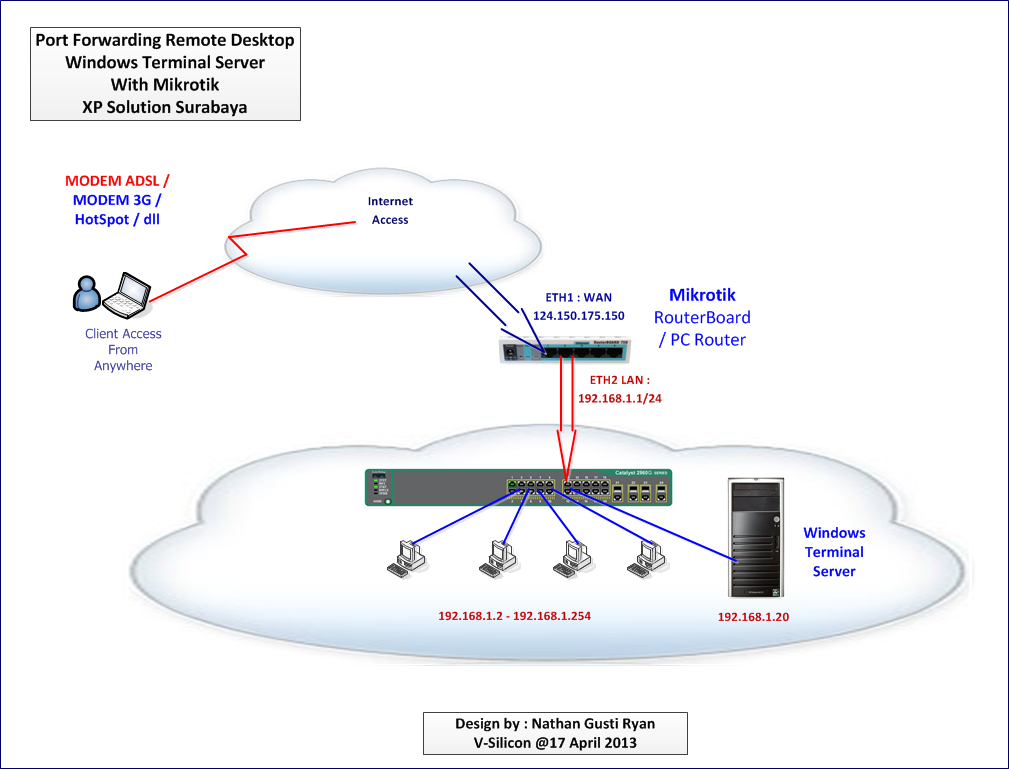
Berikut ini saya sharing “Step by Step Konfigurasi Port Forwarding Remote Desktop Windows Terminal Server dengan Mikrotik sehingga dapat di akses via IP Public”, yang mana fungsi / kegunaan ini konsep ini adalah untuk mengamankan atau untuk melindungi Windows Terminal Server di belakang Firewall Mikrotik.
Topologi Network atau rancangan jaringannya adalah sebagai berikut :
Terminal-Server-Activation-000
Step by Step Konfigurasi Port Forwarding Remote Desktop Windows Terminal Server dengan Mikrotik sehingga dapat di akses via IP Public adalah sebagai berikut :

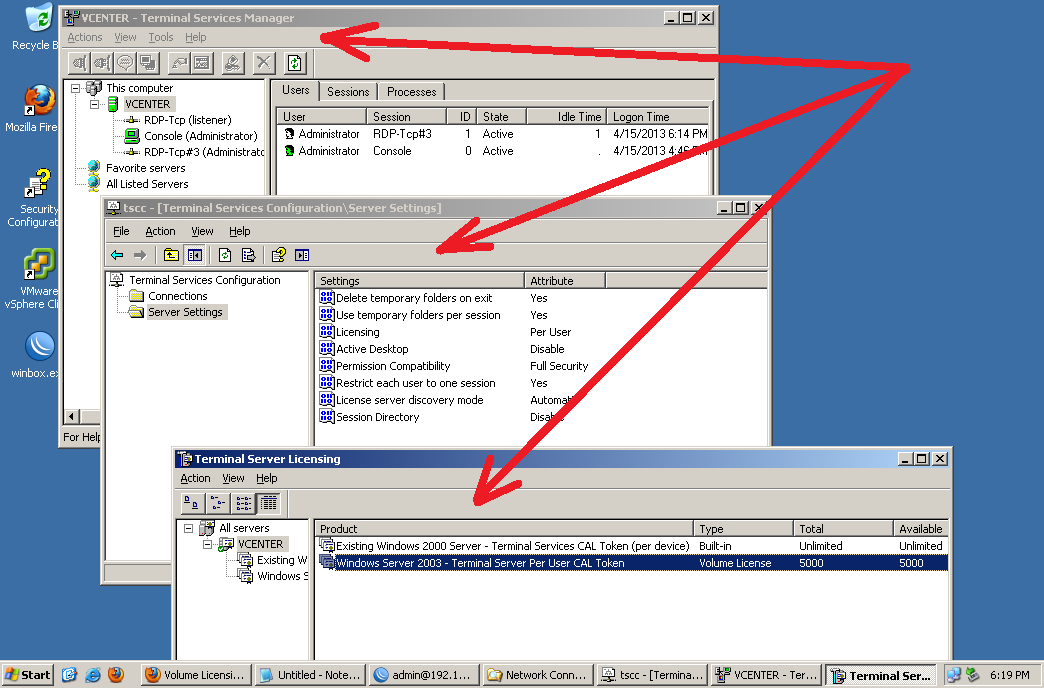
1. Lakukan installasi dan konfigurasi serta Aktivasi Windows Terminal Server kita. Kita masih belum paham, silahkan baca panduan / artikel ini :
http://thinkxfree.wordpress.com/2010/12/12/step-by-step-aktivasi-terminal-service-windows-server-2003/
Terminal-Server-Activation-001
2. Lakukan Testing akses atau fungsional Windows Terminal Server yang telah kita konfigurasi dari jaringan LAN.
Terminal-Server-Activation-002
3. Pastikan Windows Terminal Server kita telah berfungsi dengan baik. Pastikan juga Firewall Windows Server kita telah di setting memperbolehkan akses Remote Desktop ke Terminal Server kita.
Terminal-Server-Activation-003
4. Selanjutnya kita buka Mikrotik Winbox kita.
Terminal-Server-Activation-004
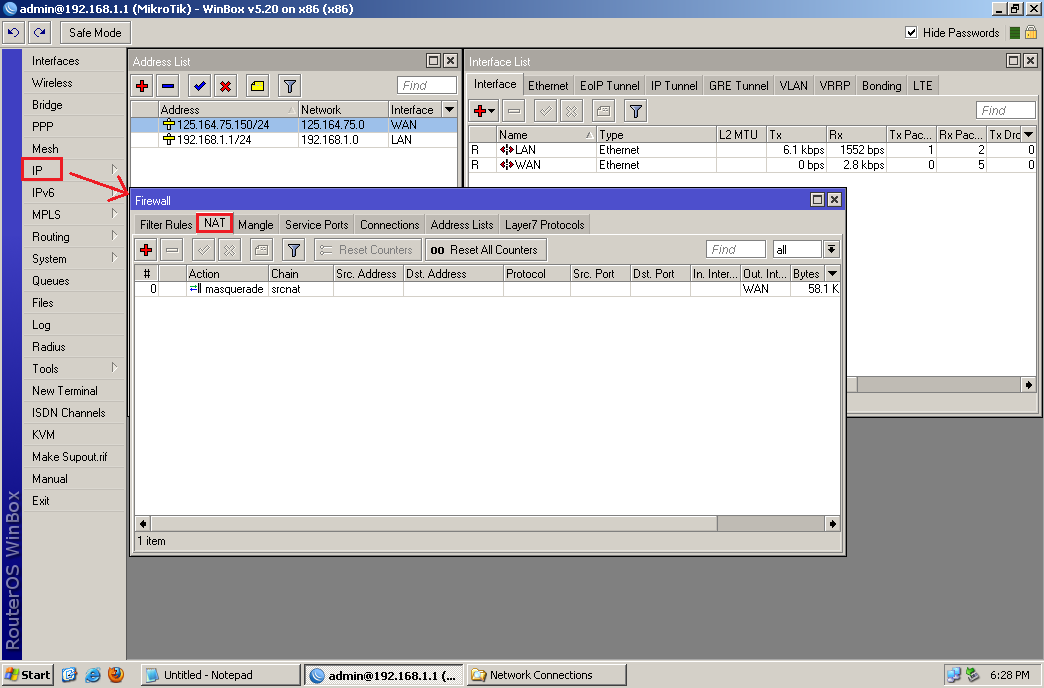
5. Selanjutnya masuk ke Menu ~> IP ~> Firewall. Lalu pilih menu tab NAT.
Terminal-Server-Activation-005
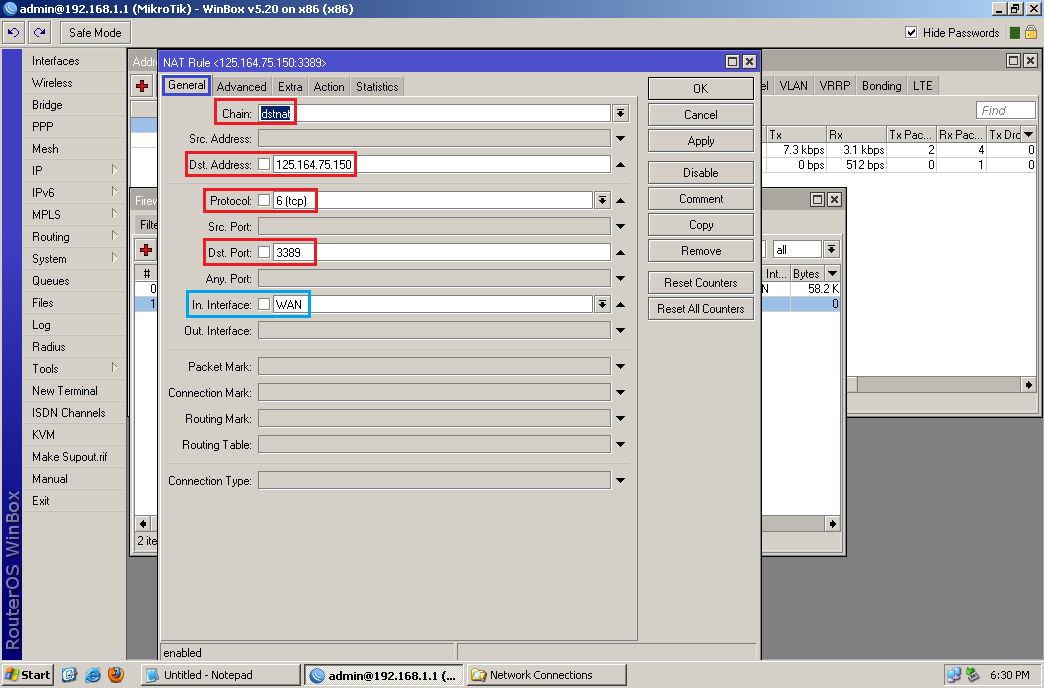
6. Tambahkan sebuah NAT Rule seperti gambar dibawah ini :
  • Chain = dstnat
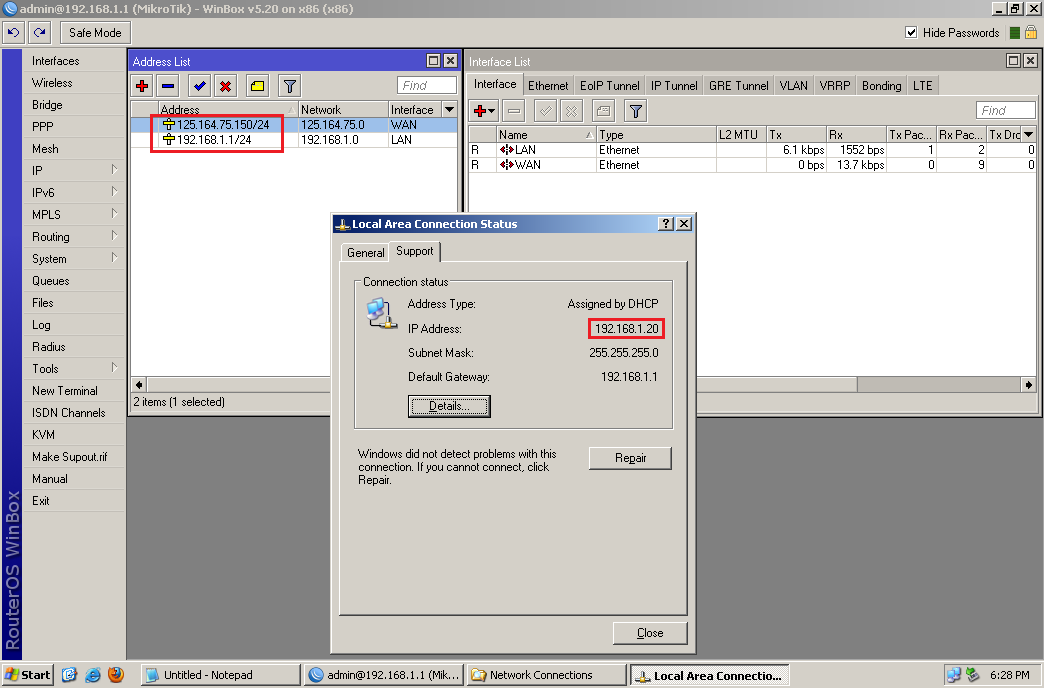
  • Dst.Address = IP Public kita.
  • Protocol = TCP
  • Port = 3389
  • In Interface = WAN
Terminal-Server-Activation-006
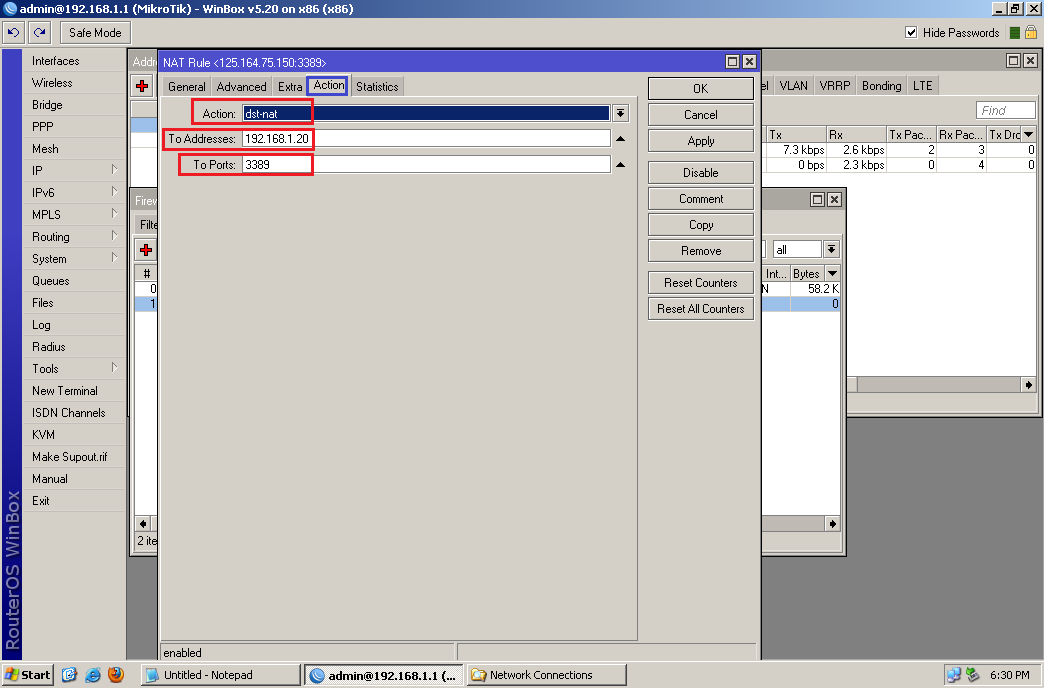
7. Selanjutnya pada menu tab ACTION, lakukan setting sebagai berikut :
  • Action = dstnat
  • To.Address = IP Windows Terminal Server kita.
  • To Port = 3389
Terminal-Server-Activation-007
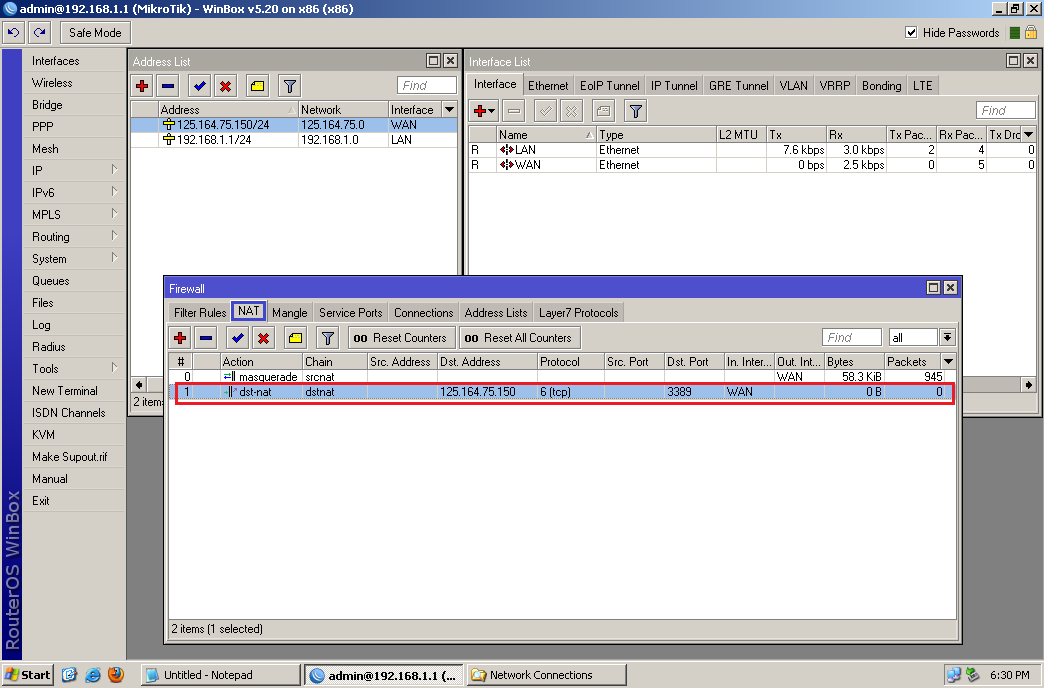
8. Selanjutnya kita klik OK, maka akan terlihat NAT Rule yang baru kita buat.
Terminal-Server-Activation-008
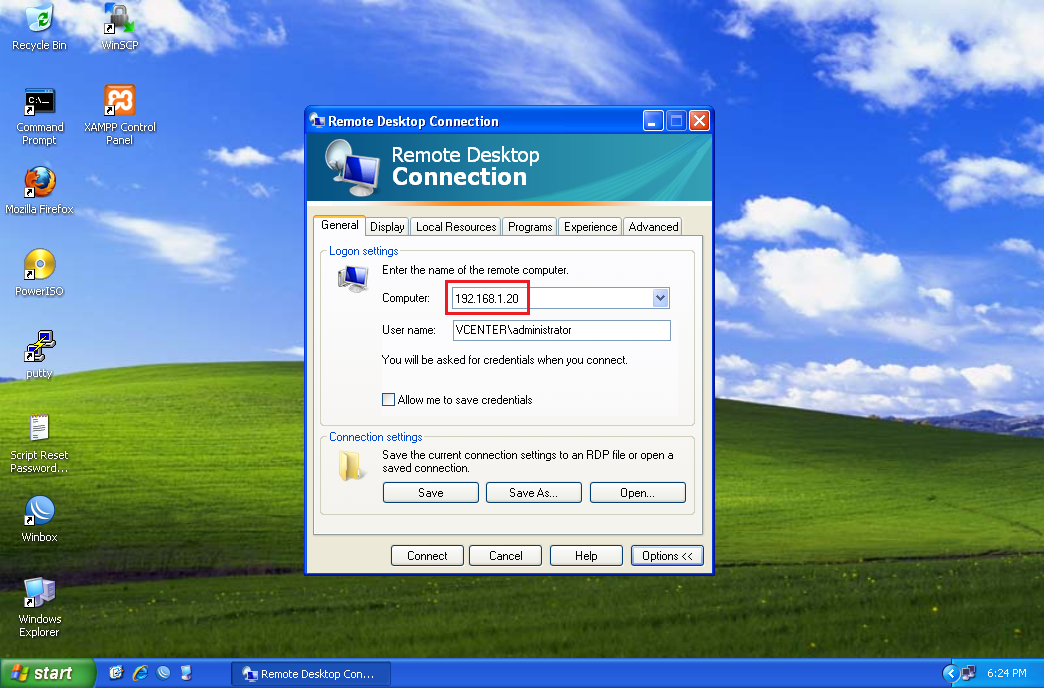
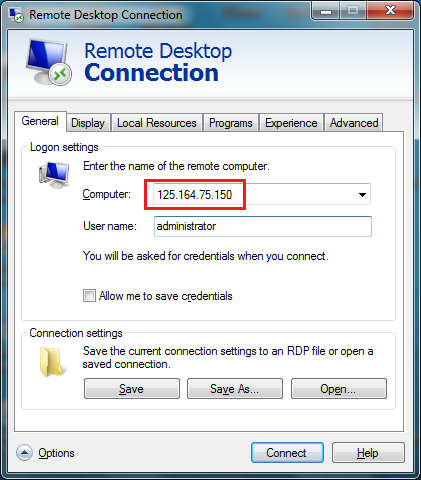
9. Setelah konfigurasi pada Mikrotik kita selesai, selanjutnya kita lakukan Testing akses ke Windows Terminal Server kita dari koneksi internet. Buka Remote Desktop Connection, lalu masukkan IP Public kita. Kemudian kita klik Connect.
Terminal-Server-Activation-009
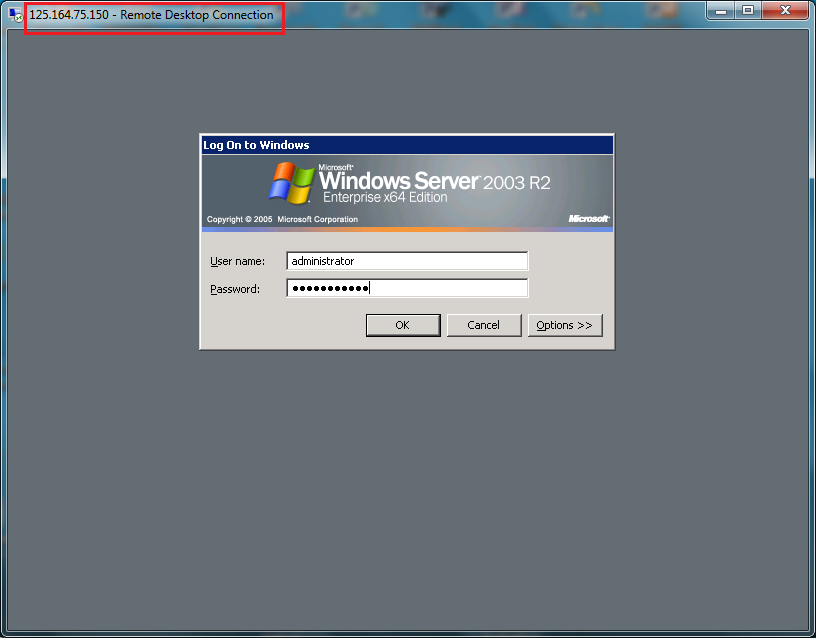
10. Dan selanjutnya setelah kita klik Connect maka akan tampil seperti capture dibawah ini. Masukkan Username dan Password lalu klik OK.
Terminal-Server-Activation-010
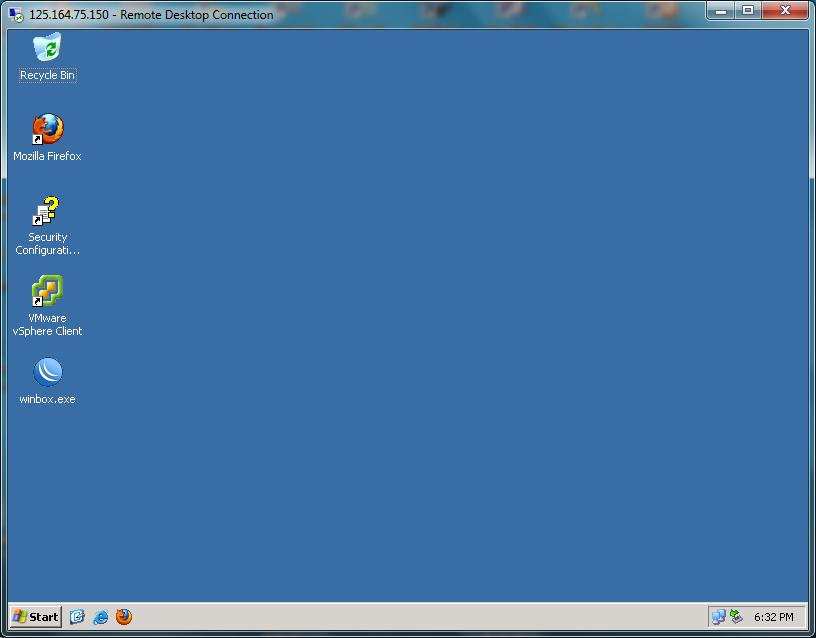
11. Setelah Username dan Password yang kita masukkan sudah benar maka akan tampil Desktop dari Windows Terminal Server yang kita remote. Okey, mudah sekali bukan??? Selamat mencoba…
Terminal-Server-Activation-011
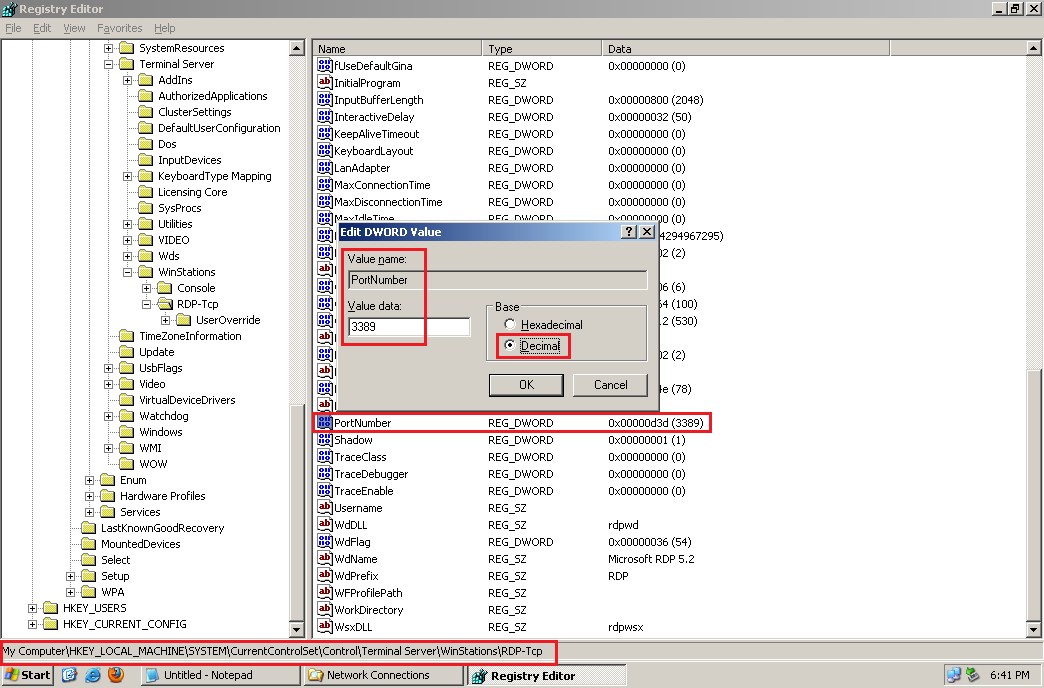
12. Sekedar wawasan saja bahwa kita juga bisa mengganti Port akses Terminal Server sesuai keinginan kita. Caranya masuk ke REGEDIT :
  • ~~> HKLM ~> SYSTEM ~> CurrentControlSet ~> Control ~> Terninal Server ~> WinStations ~> RDP-Tcp.
Terminal-Server-Activation-012

Selasa, 19 November 2013

Langkah Langkah Setting Mikrotik Sebagai Router dan Akses Point

Sebelum memulai hal yang harus di ada atau perlu di ketahui adalah:
  1. Winbox (download di http://www.mikrotik.co.id)
  2. IP Publik (192.168.26.7)
  3. Gateway (192.168.26.254
  4. DNS Server (10.11.12.1)
  5. IP standar dari router mikrotik adalah : 192.168.88.1
  6. Login Name : admin password : Kosongkan saja
Jalankan WInbox

Tekan tombol kotak

Klik pada mikrotik yang akan di setting

Pada login name masukan “admin” dan kosongkan pada kolom password, klik connect
Akan muncul pemberintahuan bahwa Router OS sudah menpunyai konfigurasi standar, apakah akan kita pertahankan atau di hapus. Lebih baik Dihapus saja. Klik pada Remove Configuration

Selanjutnya pada klik menu interface, didalam interface terdapat dua interface, ether1 yang kita asumsikan terhubung dengan internet/IP Publik dan wlan1 yang terhubung dengan jaringan lokal bertindak sebagai akses point. Untuk ether1 tidak perlu kita rubah setingannya dulu langsung klik pada wlan kemudian aktifkan wlan1 dengan menklik tombol centang warna biru.


Klik dua kali pada wlan1, kemudian pada tab wireless rubahlah setingan menjadi

Mode     : ap bridge
SSID    : latihan (nama bebas, menyesuaikan)
Untuk band yang kita pakai pada akses point ini menggunakan sikyal dengan frequensi 5GHz-a, jika menggunakan type akses point yang lain rubah setingan band sesuai dengan frquensi siknyalnya.
Klik OK
Memberikan IP pada Interface dan Gateway serta DNS Server


Klik pada New Terminal
Kemudian ketikan perintah untuk memberi IP addres pada ethe1
ip address add address=192.168.26.2 netmask=255.255.255.0 interface=ether1
Memasukan gateway untuk konek ke internet (diberikan oleh operator prnyrdia layanan internet)
ip route add gateway=192.168.26.254
Memasukan DNS Server
ip dns set server=10.11.12.1 allow-remote-requests=yes
jika menggunakan router OS versi 4,5 ke bawah gunakan command
ip dns set primary-dns=192.168.30.254 allow-remote-requests=yes

Memasukan perintah routing
ip firewall nat add chain=srcnat out-interface=ether1 action=masquerade
menambahkan juga IP Addres untuk wlan1
ip address add address=192.168.40.1 netmask=255.255.255.0 interface=wlan1
DHCP Server

IP Pool, yaitu range IP yang bisa digunakan oleh server DHCP anda. Untuk case ini PC akan diberikan ip dari 192.168.40.12 sampai 192.168.40.254, berarti ada 253 PC yang bisa dihandle server DHCP.
ip pool add name=dhcp_pool ranges=192.168.40.2-192.168.40.254

setting DHCP Server

ip dhcp-server add address-pool=dhcp_pool 
authoritative=after-2sec-delay bootp-support=static 
disabled=no interface=wlan1 lease-time=3d name=dhcp_server 
server DHCP menggunakan address pool dgn nama “dhcp_pool” dan menggunakan “wlan1″ untuk interface yang digunakan mikrotik (interface tersebut yang terhubung dengan switch/hub jaringan lokal anda)
ip dhcp-server network 
add address=192.168.40.0/24 comment="" dns-server=192.168.40.1
 gateway=192.168.40.1 netmask=255.255.255.0 
DHCP mikrotik menggunakan Network ID 192.168.40.0/24 Netmask 255.255.255.0 (/24) dengan pemberian gateway ke 192.168.40.1 dan DNS 192.168.40.1 
Memberikan Password Pada Akses Point

Buat security Profile dulu dengan cara klik pada menu Wireless, pada wireless table masuk pada Security Profile, klik pada tombol Tambah (+)

Nama profile        : Bebas
Authetication Type    : cukup WPA PSK saja
WPA Pre Shared Key    : Masukan password yang diinginkan
Kalau sudah klik OK

Langkah selanjutnya klik pada tab interface, klik dua kali pada wlan1
Pada interface wlan, masuk pada tab wireless. Rubah security Profile menjadi profile yang tadi sudah kita buat

Klik ok
Menambah User

Untuk menambah, menghapus atau mengedit user, klik pada menu System kemudian pilih User

Pada menu User List klik pada tombol tambah (+), kemudian masukan nama user baru kemudian pilih group Full untuk memberikan hak akses full pada nam login yang baru. Klikk pada menu password untuk memberikan password pada user.

About these ads